Felles studentsystem
Ved de fleste institusjoner vil studentene i dag melde seg direkte opp til vurdering via Studentweb. Vurderingsmeldinger blir opprettet når studentene bekrefter utdanningsplanen sin og/eller semesterregistrerer seg. Programmet som mottar meldingen vil da gi hjelp med hensyn til kodeverdier, og gjennom dialog med studenten sørge for at alle relevante opplysninger blir besvart. Det vil også kunne foretas kontroller i Studentweb, slik at meldingen aksepteres bare hvis semesteravgiften mv. er betalt og registrert.
Manuell behandling av vurderingsmeldinger kan gjøres i følgende bilder:
- Vurderingsenhet samlebilde (underbilde Melding eller Kandidat)
- Student vurdering samlebilde (underbilde Melding eller Kandidat)
- Student samlebilde (underbilde Vurd.meld)
Behandling av meldinger i Vurderingsenhet samlebilde
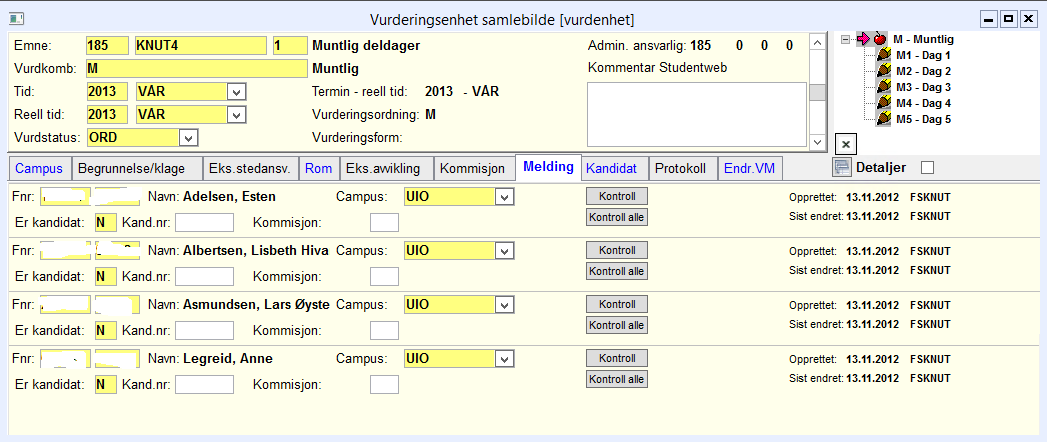 Bildet og feltene er nærmere beskrevet i kapittelet om grunnlagsdata.
Hvordan behandle vurderingsmeldinger i Vurderingsenhet samlebilde
Begynn med å søke fram den aktuelle vurderingsenheten i Vurderingsenhet samlebilde (det øvre vinduet). Enhetene må være lagt inn på forhånd. Hvis noen meldinger allerede er registrert på den aktuelle vurderingsenheten, vil disse straks komme fram i det nedre bildet Melding. Hvis ingen meldinger finnes, vil dette bildet være blankt.
I Melding registreres studentene med fødselsnr. Meldingssemesteret må også legges inn. Feltet er spesielt aktuelt i ordninger hvor fagpåmelding/-opptak medfører obligatorisk vurderingsmelding, og hvor det aktuelle emnet strekker seg over flere semestre. I tillegg også for ett-semestersemner når studenten planlegger langsommere studieprogresjon enn normalt. Det må også legges inn J/N for om studenten har fått kandidatnummer (Er kandidat). Dersom det settes J her må det legges inn kandidatnummer.
Når studentene blir meldt til en enhet, genereres det automatisk melding på eventuelt underliggende vurderingsenheter (deler). Dette er forutsatt at de underliggende delene har fått påført J i bildet Vurderingskombinasjon samlebilde og feltet Vurdering. Meldinger til helheter vises i sort tekst, men meldinger til underdeler vises med blå tekst.
Ved sletting av melding vil også eventuelle underliggende meldinger bli slettet. Merk at du ikke kan slette meldinger som har fått kandidatnummer eller resultat. Da må først disse fjernes.
Det finnes en rekke tilleggsopplysninger som kan registreres til hver vurderingsmelding, men som ikke automatisk vises i bildet. Det kan være opplysninger om oppgavetittel, instrument, individuell vekting mm. Ved å markere knappen Detaljer vil bildet utvides til å vise alle tilleggsfeltene, og du kan da legge inn flere opplysninger.
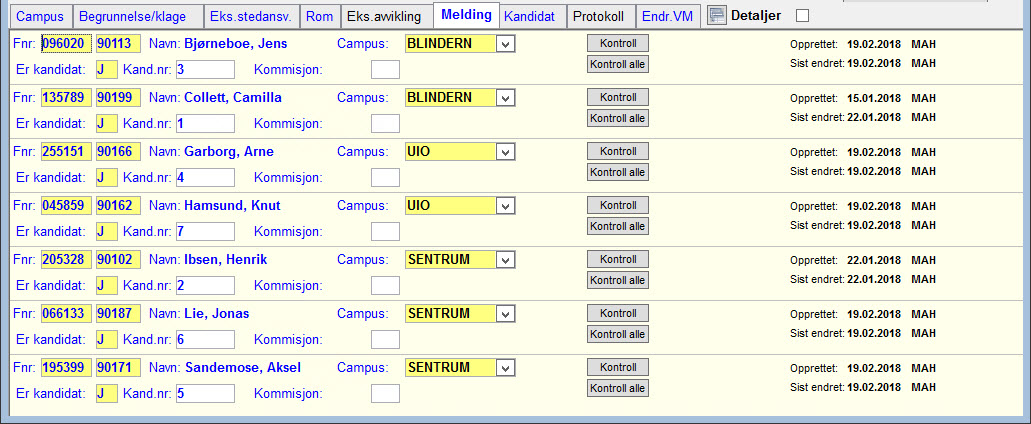
Feltbeskrivelser (med avhaket for detaljer) | |
| Fnr | Fødselsnummer |
| Navn | Navn |
| Campus | Campus |
| Er kandidat | J/N om studenten er kandidatnummerert. J krever at det finnes et kandidatnummer. Settes til J av rutine for kandidatnummerering. |
| Kand.nr | Kandidatnummer |
| Kommisjon | Kommisjonstilhørighet |
| Språk | Angir hvilket språk vurderingen skal benytte, f.eks. hvilket språk eksamensoppgaver skal skrives på. Studenten kan selv legge dette inn via studentweb, dersom emnet er definert for det. Dersom det ikke er krysset av for Vurd.meld språk studentweb for emnet, så vil det språk som er definert i feltet Skal tilskrives på i bildet Person, velges som eksamensspråk (gjelder kun bokmål og nynorsk). |
| Språk levert oppg | Språk som ble benyttes i besvarelse av oppgave. Benyttes av lærerutdanning for emner der en trenger å holde oversikt over hvilke språk som ble benyttes i besvarelse for den enkelte eksamen. |
| Instrument | Hovedinstrument for emnet. Dersom feltet Hovedinstrument i Emne samlebilde har verdien J, vil hovedinstrument bli lagret i vurderingsmeldingen. Forutsetning er at hovedinstrument er registrert i studentens instrumentoversikt. Instrumentet kommer da med på karakterutskrift og vitnemål. |
| Eks.sted | Eksternt eksamenssted. Særlig knyttet til etter- og videreutdanning som har mange studenter som avlegger eksamen på lokale steder, men kan også benyttes for ordinære studenter. Dersom studentene skal kunne velge sted via Studentweb må stedet være registrert på vurderingsenheten i underbildet Eks. stedansv. |
| Und.sted | Institusjonsnummer hvor undervisningen foregår, dersom den foregår ved et annet sted enn for øvrige studenter. |
| Fag | Fagtilknytning |
| Studieprogram | Studentens studieprogramtilknytning. |
| Emne fordypning1 | Utgående tabell. Skal ikke registreres nye data. |
| Emne fordypning2 | Utgående tabell. Skal ikke registreres nye data. |
| Veileder (tittel - navn) | Tittel og navn på veileder |
| Faglærer | Fødselsnummer faglærer |
| Gruppeid | For gruppeeksamen angis gruppe-ID på gruppen student er medlem av. Til høyre for feltet vises en knapp som gir visning av alle studentene som er medlem av gruppen. |
| Spes. pensumtittel norsk/engelsk | Tittel på spesialpensum. Kommer med på karakterutskrift og vitnemål. |
| Oppgavetittel norsk/engelsk | Tittel på kandidatens besvarelse (benyttes gjerne i forbindelse med bachelor-, master- og PhD-oppgaver). Kommer med på karakterutskrift og vitnemål. |
| Ref vitenarkiv | Skal inneholde referanse (url) til innlevert oppgave i vitenarkiv. |
| Merknad sperre | Dersom en vurdering er gitt behandlingsstatus Sperret, kan det her legges inn en forklarende tekst for hvorfor den er sperret. |
| Ind. vekting | Sum + type vekting som skal være individuell for studenten. |
| Karakter | Resultat for vurderingen. |
| Resultatstatus | Status for resultatet (Bestått, Legeerklæring, Ikke møtt osv). |
| Vurdbehstatus | Vurderingens behandlingsstatus. |
| Poeng tilbakemeld | Poengtall for bestått-resultat. benyttes av medinsermiljøene, som gir studenten tilbakemelding i form av et poengtall - i tillegg til bestått-resultat. |
| Frister/tidspunkt | |
| Innleveringsfrist | Individuell innleveringsfrist, dvs når studenten får en annen frist enn det som er satt på vurderingsenheten (dato og klokkeslett). |
| Utsatt frist | Angir tidspunkt for innlevering ved utsatt frist (dato og klokkeslett). |
| Innlevert | Angir tidspunkt for når kandidaten leverte besvarelsen. |
| Sensurfrist (ind) | Individuell sensurfrist, dvs år studenten får en annen sensurfrist enn det som er satt på vurderingsenheten. |
| Sensurert | Angir tidspunkt for når sensuren forelå |
| Uttak | Dato for uttak/utlevering av oppgave. |
| Pensumliste | |
| Levert | J/N angir om kandidaten har levert pensumliste. |
| Merknad | Eventuell merknad til pensumliste. |
Behandling av meldinger i Student vurdering samlebilde
Hvis vurderingsmeldinger skal behandles manuelt for enkeltstudenter, er det mest praktisk å bruke bildet Student vurdering samlebilde og underbildet Melding (alternativt: Student samlebilde, underbilde Vurd.Meld).
Både Vurderingsenhet samlebilde og Student vurdering samlebilde har et underbilde som heter Melding. Opplysningene i de to bildene er sammenfallende, bare med den forskjellen at Vurdering og Student har byttet plass i øvre del av bildet.
I Student vurdering samlebilde er det studenten som er den overordnede størrelsen, og som først søkes fram. Deretter tilordnes denne en oppmelding til en bestemt vurdering, med alle opplysninger eller en viss mengde opplysninger tilgjengelig.
I dette bildet vil det å sette inn en ny forekomst i vinduet Melding altså bety å melde en student opp til en ny vurdering, ikke å melde opp en ny student til samme vurdering.
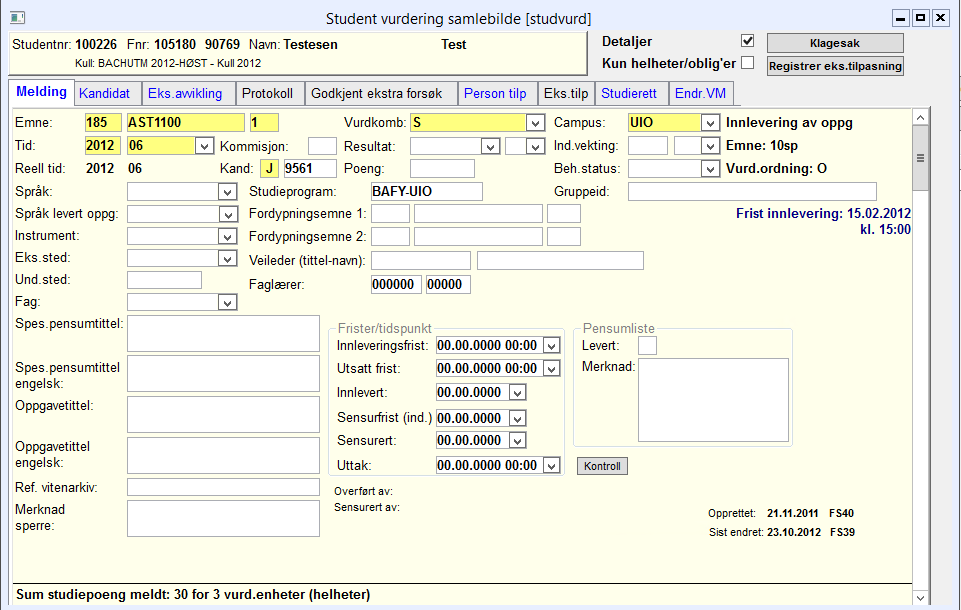
Default sortering av vurderingsmeldinger er at de sorteres etter emnekode, uavhengig av versjonskode.
Nederst i bildet står det opplysninger om eksamensavvikling, sted, varighet og dato for de enkelte vurderingsenhetene.
En student kan gå opp til samme vurdering, men ikke opp til samme vurderingsenhet flere ganger. Et nytt forsøk i samme vurderingskombinasjon må plasseres på en annen tidkode eller gis en annen eksamensstatus (for eksempel som utsatt prøve, kontinuasjonseksamen e.l), for at FS skal godta det.
Resultater angis med koder og forklaring, OK, Melding finnes osv. Dette kan gjentas flere ganger for å fylle på med nye studenter.
Enkel kontroll av vurderingsmeldinger
Det er mange forhold som bør kontrolleres i forbindelse med at studenter melder seg til vurdering. De mest vanlige kontrollene vil gjelde generell studiekompetanse, studierett, registrering og betaling av semesteravgift, nødvendige forkunnskaper, eventuelle sperrer og fritak for det aktuelle vurderingsemnet, og 3-gangersregelen for gjentak.
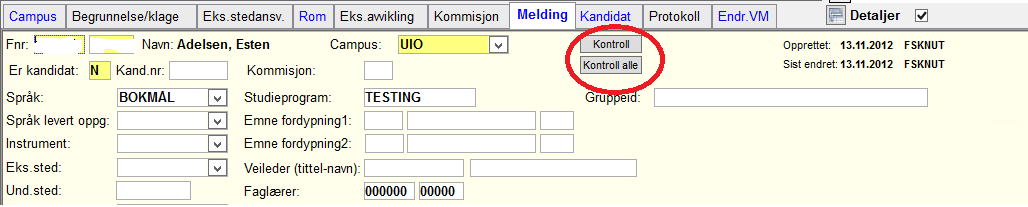
Noen av disse kontrollene kan gjøres i bildene som viser vurderingsmeldinger (eksempelvis Vurderingsenhet samlebilde). Knappene Kontroll og Kontroll alle genererer en enkel kontroll av de vurderingsmeldte, og påfører status ved siden av meldingen. Følgende kodestatuser brukes:
- FK (manglende forkunnskapskrav)
- GO (mangler godkjenning av obligatoriske aktiviteter)
- SB (manglende semesterbetaling)
- SR (manglende studierett)
Det vises også en forklaringsknapp som gir opplysninger om disse kodene.