 Felles studentsystem
F2 - Kolonnebeskrivelse
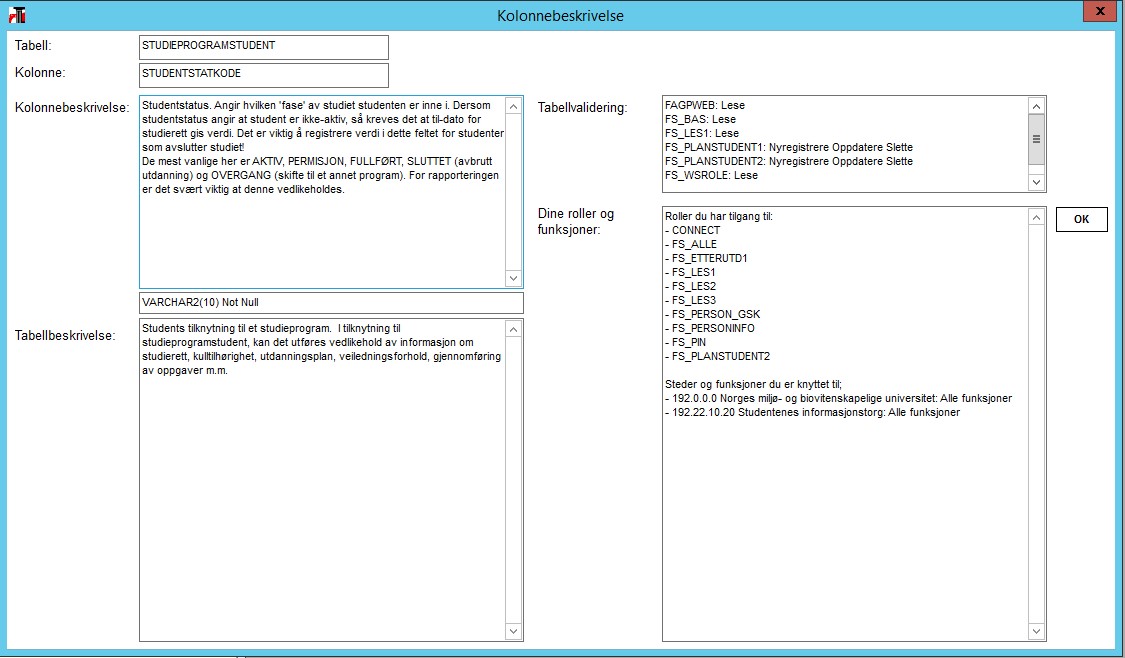
Hvis man er usikker på tolkningen av en ledetekst, det vil si hva som er meningen med et felt, stiller man seg i feltet og trykker F2-tasten. Man får da opp et hjelpebilde. Eksemplet over er hentet fra bildet "Student samlebilde" og feltet "Studierettstatus".
Bildet inneholder følgende informasjon
| Felt | Innhold |
|---|---|
| Tabell | Navnet på tabellen i FS-databasen |
| Kolonne |
Navnet på kolonnen i tabellen |
| Kolonnebeskrivelse | Beskrivelse av innholdet (fellestekster & lokale tekster) |
| Format | Beskrivelse av hvilket format feltet er på og eventuell informasjon om det er et påkrevd felt |
| Tabellbeskrivelse | Beskrivelse av tabellen (fellestekster & lokale tekster) |
| Tabellvalidering | Hvilke rettigheter som behøves i FS for å utføre følgende operasjoner: Lese, nyregistrere, oppdatere og slette |
| Dine roller og funksjoner | Hvilke roller du har i FS generellt og hvilke steder og funksjoner du er knyttet til, dvs. radvalidert for |
Når man står i et bilde, har også Hjelp-menyen følgende valg:
- Feltbeskrivelse alle felt. Denne gir en liste med beskrivelse av alle felt i aktivt datavindu. Merk: for kartotekkortbilder hender det at den feiler.
- Feltbeskrivelse aktivt felt F2. Dette er et rent alternativ til F2-tasten som er beskrevet foran.
For en del bilder og felt vil det også komme opp en liten, forklarende tekst i linjen nederst på skjermen når man klikker seg inn i et felt i øvre datavindu.
Det er mulig å kopiere teksten i kolonnebeskrivelsene ved hjelp av Ctrl+C
Det finnes ikke tilsvarende hjelp-valg for rutiner og rapporter.