 Felles studentsystem
Siden oppgraderingen av EduKiosken 21.10.2025 har det blitt identifisert 2 utfordringer. Vår leverandør av EduKiosken jobber med å utbedre snarveisutfordringen, men enn så lenge legger vi ut litt informasjon om hvordan denne omgås.
Snarveier fungerer annerledes
Snarveier i enten startmenyen eller på skrivebordet vil ikke fungere uten at du allerede har logget inn i Omnissa klienten eller på kiosk.educloud.no.
Løsningen er å slette snarveien(e) og opprette ny, men merk også: For at snarveier skal fungere korrekt når du åpner en applikasjon/desktop via snarvei, så må du allerede være innlogget i EduKiosk i Omnissa-klienten. Er du ikke innlogget i Omnissa-klienten og åpner en snarvei, så vil du få feil. Sørg derfor for at du er innlogget i EduKiosk i Omnissa-klienten.
Se veileder fra USIT (Får ikke startet applikasjon/desktop fra snarvei): https://www.usit.uio.no/om/usits-kundeweb/edukiosk/brukerdokumentasjon/generell-dokumentasjon/problemer-og-feil.html
Informasjonskapsler (cookies)
Informasjonskapsler har lagret tilkoblingsinformasjon til EduKiosken, og etter oppgraderingen brukes disse på en ny måte.
Løsningen er å slette de aktuelle informasjonskapslene:
Det er mulig å slette alle informasjonskapsler i nettleserne istedenfor de konkrete nevnt over, men det er ikke noe vi anbefaler.
Steg-for-steg:
- Lukk alle faner med EduKiosk i nettleseren.
- Logg ut av EduKiosk i Omnissa klienten
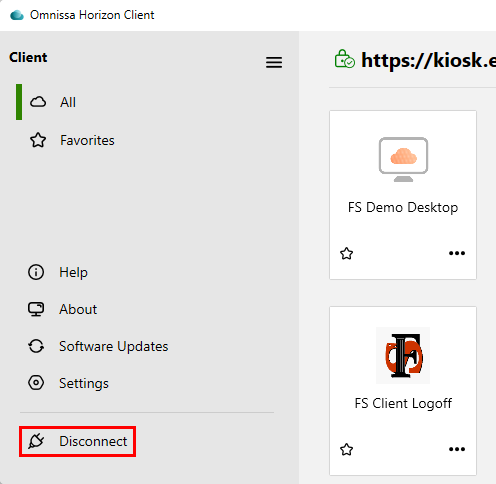
- Slett de aktuelle informasjonskapslene. Dette vil være litt forskjellig for de forskjellige nettleserne.
- Google Chrome:
- Trykk de tre prikkene oppe til høyre og velg innstillinger.
- Velg Personvern og sikkerhet og deretter Tredjeparts informasjonskapsler.
- Trykk Se alle nettstedsdata og -tillatelser.
- Finn de tre informasjonskapslene nevnt ovenfor og slett de ved å trykke på søppelbøtte-ikonet (hvis du ikke finner dem er alt som det skal være).
- Microsoft Edge:
- Trykk de tre prikkene oppe til høyre og velg innstillinger.
- Velg Personvern, søk og tjenester og deretter Informasjonskapsler.
- Trykk Se alle informasjonskapsler og nettleserdata.
- Finn de tre informasjonskapslene nevnt ovenfor, sannsynligvis gruppert under educloud.no (trykk ekspanderende pil til høyre for nettadressen) og trykk søppelbøtte-ikonet (hvis du ikke finner dem er alt som det skal være).
- Firefox:
- Trykk de 3 strekene oppe til høyre og velg Innstillinger.
- Velg Personvern og sikkerhet og deretter under Infokapsler og nettstedsdata trykk Behandle data....
- Finn og marker de tre informasjonskapslene nevnt ovenfor og trykk Fjern valgte deretter når du er ferdig trykk Lagre endringer.
- Google Chrome:
- Logg inn i Edukiosken enten via Omnissa Horizon Client eller via kiosk.educloud.no